HVIS - La Excel tenke for deg
HVIS (IF på engelsk) er en funksjon i Excel som lar deg stille et spørsmål og få et svar hvis det er sant, og et annet hvis det ikke er det. Dette gjør det enkelt å automatisere regnearkene dine og ta smartere valg basert på data. Det finnes flere varianter av HVIS-formelen, ofte brukt sammen med andre funksjoner som f.eks. SUMMER, men i denne artikkelen fokuserer vi på den enkleste varianten.
Funksjon
I eksemplene i denne artikkelen er det benyttet relativt få rader og kolonner for å vise funksjonaliteten, men funksjonaliteten kan benyttes for tusenvis av rader og kolonner.
Grunnleggende formel
=HVIS(logisk_test; [sann]; [usann])
logisk_test: Er spørsmålet man stiller, som er en logisk test. Basert på dette finner Excel ut om det er sant eller ikke og leverer enten sann- eller usann-svaret du kan ha skrevet inn.
[sann]: Dette er svaret du vil ha hvis svaret på spørsmålet er sant/ja. Dette gjelder når den logiske testen «stemmer». [ ] er brukt i formelen fordi dette ikke er obligatorisk å fylle ut. Hvis ikke fylt ut, leverer Excel «SANN» som svar.
[usann]: Dette er svaret du vil ha hvis svaret på spørsmålet er usant/nei. Dette gjelder når den logiske testen «ikke stemmer». [ ] er brukt i formelen fordi dette ikke er obligatorisk å fylle ut. Hvis ikke fylt ut, leverer Excel «USANN» som svar.
Skilletegn brukt her er semikolon, men for versjoner av Excel som bruker punktum som desimalskilletegn kan komma også være skilletegn, istedenfor semikolon. Komma er vanlig å bruke hvis språk/region er satt til engelsk.
Eksempel 1
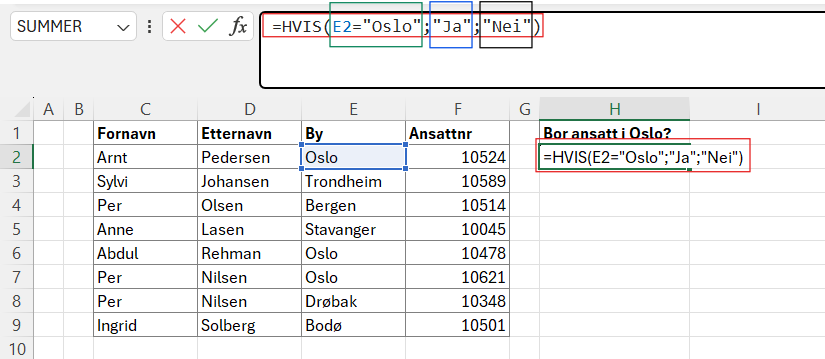
I dette eksemplet ønsker vi et svar på om den ansatte bor i byen Oslo. Den logiske testen vår er derfor E2=»Oslo» (husk at tekst i formler alltid må skrives med » «). Vi gjør det enkelt og ber om et «Ja» hvis den logiske testen er sann, og «Nei» hvis den er usann.
Resultat Eksempel 1
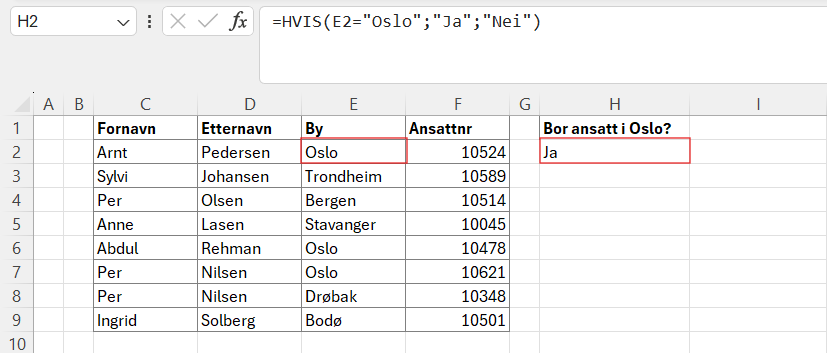
Ved å trykke enter får vi det enkle svaret «Ja», og vi ser at dette stemmer for den ansatte. Vi kan nå dra ned formelen og se resultatet for alle de ansatte:
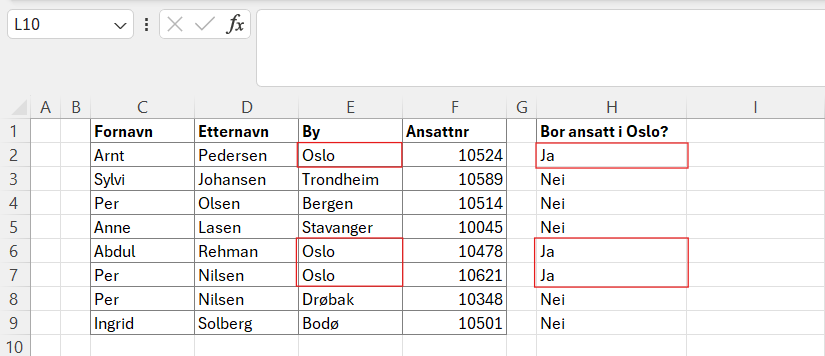
Her hjelper Excel oss å finne alle som bor i Oslo i et enkelt eksempel med en enkel formel uten bruk av filter eller noe lignende. Dette er en enkel versjon, og man kan bygge videre til å gjøre det så avansert som man ønsker.
Eksempel 2
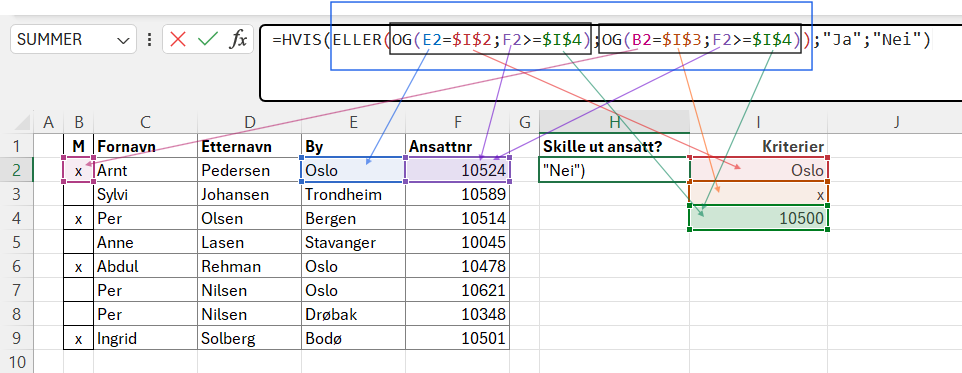
Vi kan legge inn relativt avanserte logiske tester. I dette eksemplet forestiller vi oss at ansatte som har ansattnr høyere enn eller lik 10500 har blitt ansatt i år, og hvis de er merket med «x» i kolonne B er det sannsynlig at de har flyttet. Vi setter opp noen kombinasjoner, og ber Excel sjekke to OG-funksjoner. Excel skal levere «Ja» hvis en av disse kombinasjonene er sanne:
By = Oslo og Ansattnr >= 10500
ELLER
M = x og Ansattnr >= 10500
Vi har dermed to OG-funksjoner (svarte bokser) pakket inn i en ELLER-funksjon (blå boks), hvor denne ELLER-funksjonen blir vår logiske test.
Resultat Eksempel 2
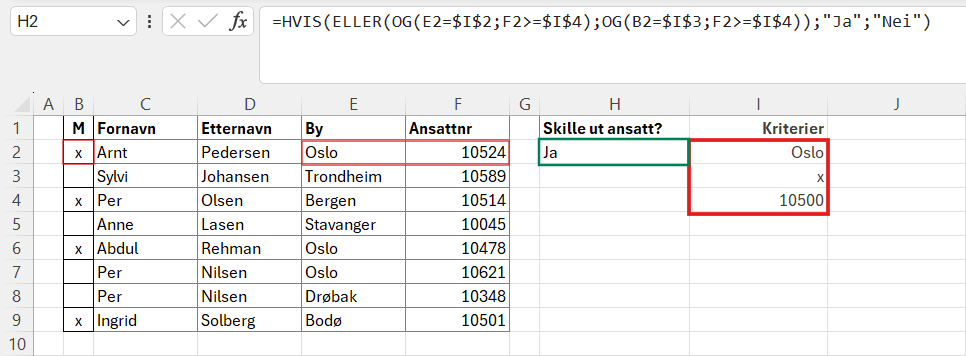
Interessant nok får vi treff på begge OG-funksjonene våre på første ansatt. Vi kan dra ned denne formelen for å se alle ansatte som er ansatt i år og enten bor i Oslo eller har flyttet:
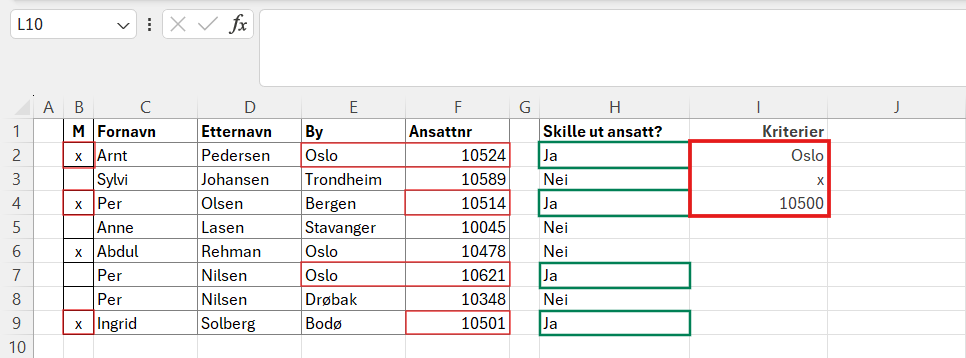
Selv den enkle versjonen av HVIS-formelen kan brukes til å skille ut data fra store datamengder. Vi vil i andre artikler se hvordan vi kan bruke flere HVIS-formler i hverandre for å kunne kjøre andre logiske tester hvis den første testen ikke er sann, og også se på HVIS-formelen i kombinasjon med andre funksjoner i Excel som f.eks. SUMMER og ANTALL.