XOPPSLAG - Oppslag gjort enkelt
XOPPSLAG (XLOOKUP) er en funksjon i Excel som brukes til å finne verdier i en tabell eller et område. Den erstatter eldre funksjoner som FINN.RAD (VLOOKUP) og FINN.KOLONNE (HLOOKUP), og er både mer fleksibel og enklere å bruke. X er brukt i navnet for å vise at denne formelen håndterer både H (horisontal) og V (vertikal) i tidligere oppslag. I tillegg kan XOPPSLAG søke i alle retninger, i motsetning til de eldre formlene som kun søkte i stigende kolonner/rader.
Funksjon
XOPPSLAG søker etter en verdi i en kolonne eller rad og returnerer en tilhørende verdi fra en annen kolonne eller rad. I eksemplene i denne artikkelen er det benyttet relativt få rader og kolonner for å vise funksjonaliteten, men funksjonaliteten kan benyttes for tusenvis av rader og kolonner.
Grunnleggende formel
=XOPPSLAG(søkeverdi; søkematrise; returmatrise)
søkeverdi: Den verdien du leter etter. Kan være et spesifikt tall, tekst eller en cellereferanse.
søkematrise: Den kolonnen eller raden du søker i.
returmatrise: Kolonnen, raden eller matrisen som du ønsker som svar ved treff.
Det finnes også flere elementer som kan legges inn i formelen som står i [], men disse brukes ikke i formelens enkleste form. Merk også at XOPPSLAG alltid leverer det første treffet det får, så det gjelder å ha oversikt over eventuelle duplikater. (Skilletegn brukt her er semikolon, men for versjoner av Excel som bruker punktum som desimalskilletegn kan komma også være skilletegn, istedenfor semikolon.)
Eksempel 1
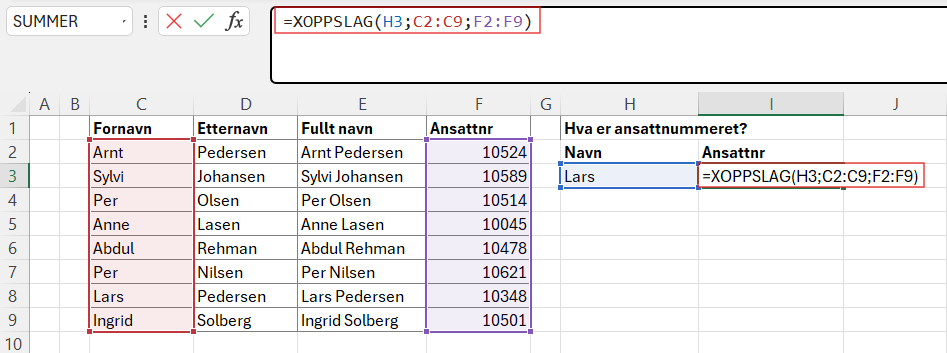
I dette eksemplet ønsker vi å finne ansattnummeret til Lars. Søkeverdien vår er celle H3 som kun inneholder navnet Lars, søkematrisen vår er C2:C9 hvor vi kan finne Lars og returmatrisen vår er F2:F9 hvor Lars sitt ansattnummer finnes.
Vi kunne også ha skrevet inn «Lars» istedenfor cellereferansen H3 i søkeverdi, men veldig ofte er det enklere å bruke cellereferanser direkte. Spesielt i tilfeller hvor vi ønsker å dra formelen ned og søke etter flere.
Resultat Eksempel 1
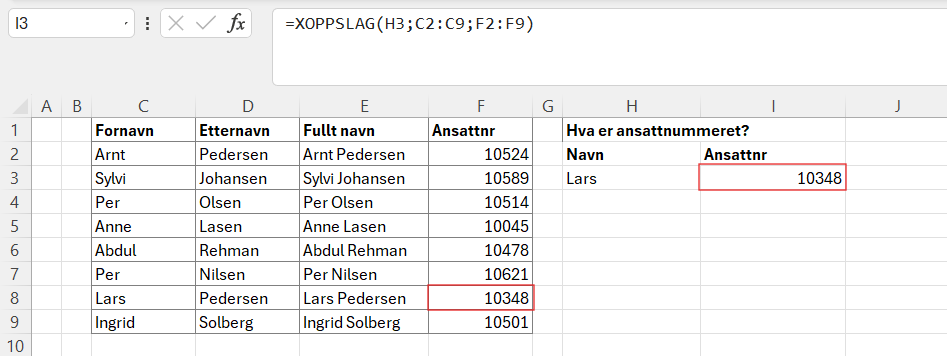
Ved å trykke enter finner vi enkelt ansattnummeret til Lars. Dette finner Excel i celle F8, ved å først finne Lars i celle C8.
Eksempel 2
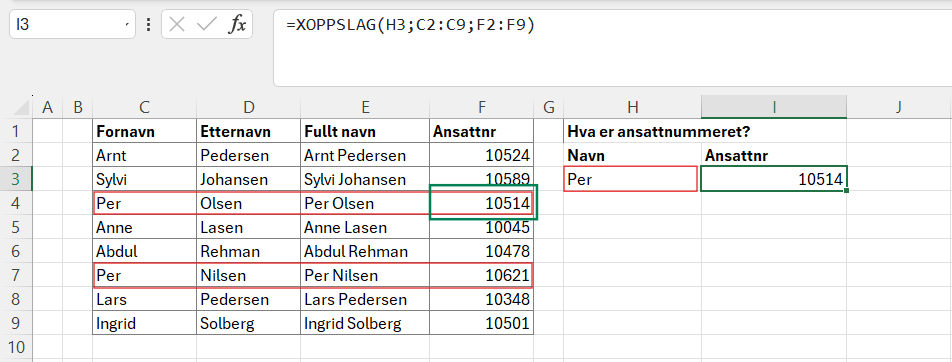
Hvis vi bruker samme formel, men leter etter Per, ser vi at vi kun får første resultat. Dette er uheldig, så vi burde bytte over til å søke etter noe unikt ved å heller da bruke fullt navn.
Resultat Eksempel 2
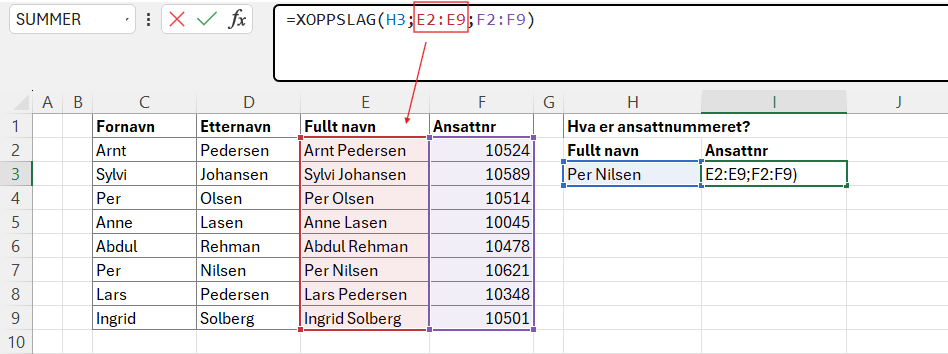
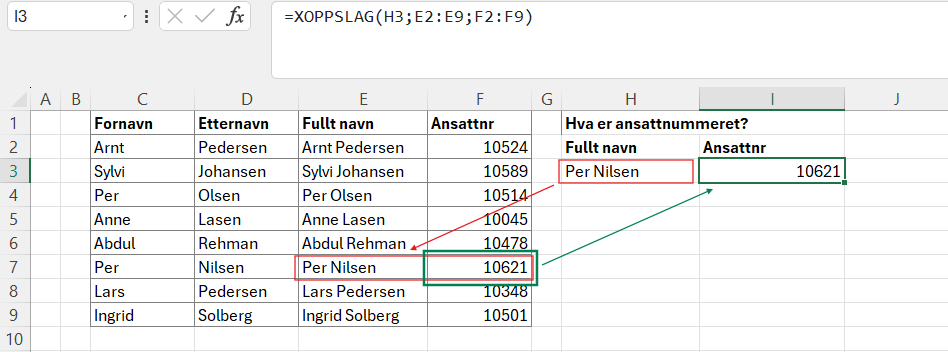
Vi ser en klar fordel av å bruke unike verdier når vi skal søke, og det gjelder både tall og tekst. Ved bruk av tall, er det viktig å være sikker på at både søkeverdi og søkematrise har likt format (tall kan være lagret som tekst).
Eksempel 3 – Forenkling i cellevalg
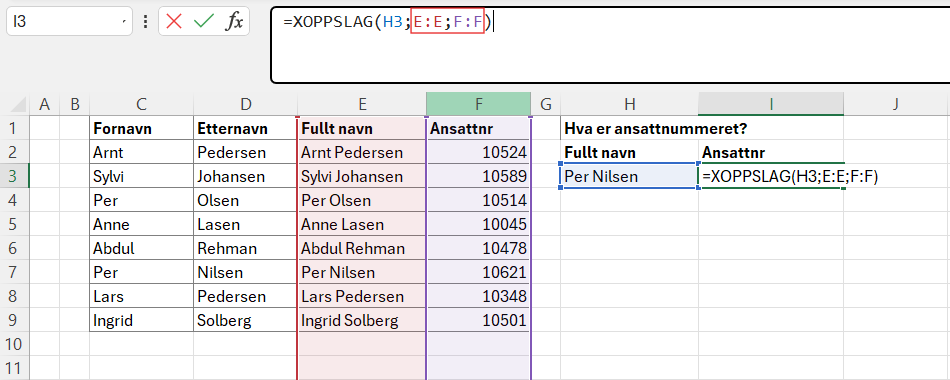
Når det er enkle og raske søk vi skal gjøre, så er vi ikke nødt til å markere cellereferanser i søke- og returmatrisen. Vi kan enkelt også bruke hele kolonner ved å trykke på toppen av kolonnen eller rader ved å trykke på tallet for raden for å søke. Dette er ikke anbefalt for store mengder data, da det kan gjøre arbeidsboken treg. For større datamengder og i arbeidsbøker med mange formler anbefales det å velge cellereferanser som vist tidligere, samtidig som de låses hvis formelen brukes for flere søk. Man kan selvsagt legge til noen ekstra rader eller kolonner, som fortsatt vil være bedre enn å markere hele rader/kolonner.
Det er også viktig at både søkematrisen og returmatrisen alltid har like mange rader, hvis det er kolonner vi søker i, og like mange kolonner hvis det er rader vi søker i.
Eksempel 4 – Avansert med flere kriterier
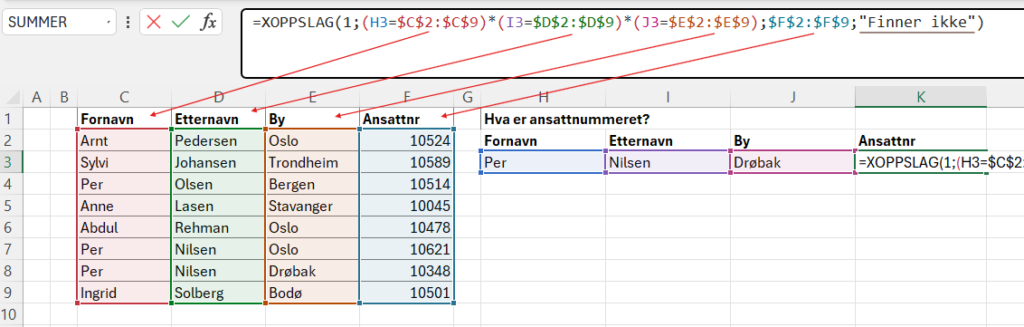
Det hender i blant at vi trenger å søke etter flere kriterier samtidig. I dette tilfellet ser vi for oss at vi har to personer som begge heter Per Nilsen (rad 7 og 8), så det eneste vi har å skille dem på annet enn ansattnr er byen de bor i. Da kan vi bruke flere kriterier på denne måten. Vi bruker fremdeles XOPPSLAG, men de forskjellige variablene får litt annen betydning, og vi legger til et svar hvis formelen ikke finner en verdi som matcher alt:
Formel
=XOPPSLAG(søkeverdi; søkematrise; returmatrise; hvis_ikke_funnet)
søkeverdi: Er satt til 1, fordi vi ønsker at det som er i søkematrisen skal være sant.
søkematrise: Her søker vi etter én og én søkeverdi i deres respektive matriser i parenteser, hvor vi multipliserer de. Hvis én av disse ikke stemmer vil svaret være 0 for den parentesen, og søkeverdien vår blir ikke oppfylt.
returmatrise: Kolonnen, raden eller matrisen som du ønsker som svar ved treff.
hvis_ikke_funnet: Dette kan alltid brukes i XOPPSLAG i denne plasseringen, og er en fin ting å legge til, spesielt når antall kriterier øker. Dette er svaret Excel gir hvis formelen ikke får treff på kriteriene, istedenfor en feilmelding.
Vi leter med dette etter H3 i $C$2:$C$9, I3 i $D$2:$D$9, J3 i $E$2:$E$9 og ønsker et svar fra $F$2:$F$9, hvis Excel får en match på alle tre. Hvis Excel ikke får match vil det levere teksten «Finner ikke».
Resultat Eksempel 4
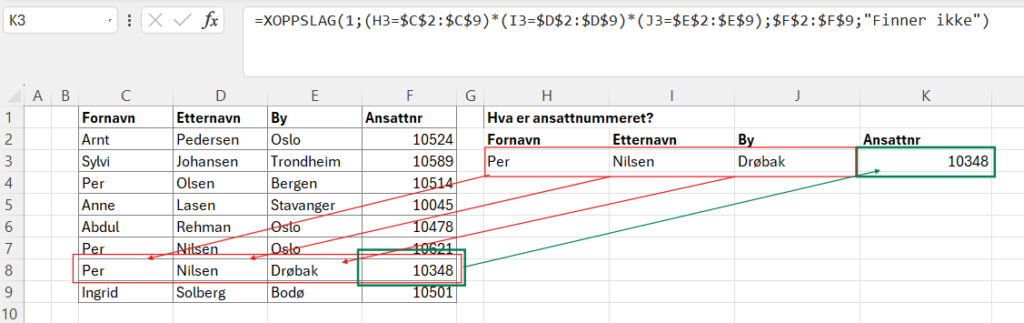
Vi finner med dette ansattnummeret til Per Nilsen som bor i Drøbak. Denne formelen kan også dras ned hvis vi legger til flere navn og byer i kolonnene H, I og J. Vi kan også utvide antall rader vi søker til flere tusen, så lenge intervall på rader matcher på tvers av formelen (C2:C50000, D2:D50000 osv.). Det er også tilfeldig i dette eksemplet at kolonnene vi søker i er i riktig rekkefølge, da XOPPSLAG kan søke i alle retninger, i motsetning til FINN.RAD og FINN.KOLONNE.